Għal ħafna utenti tal-iPhone, setgħu ltaqgħu ma' problema fejn il-Bluetooth tal-iPhone ma jaħdimx. L-iPhone ma jistax jikkonnettja mal-Bluetooth jew l-iPhone ma jistax jilħaq apparat permezz ta' konnessjoni Bluetooth, sa ċertu punt, dan se jġib ħafna inkonvenjent. Allura x'għandna nagħmlu? Tinkwetawx, ipprovaw il-metodu li niżżlu f'dan l-artiklu.
Parti 1: 8 modi kif tirranġa l-Bluetooth tal-iPhone li ma jaħdimx
Metodu 1
Aġġorna s-Softwer tal-iOS. Mur fis-Settings > Ġenerali > Aġġornament tas-Softwer.
Metodu 2
Ixgħel il-Bluetooth tal-iPhone tiegħek u erġa' ibda l-iPhone tiegħek. Mur f'Settings > Bluetooth u mbagħad iddiżattiva s-swiċċ fil-parti ta' fuq tal-paġna. Imbagħad tista' terġa' tibda l-iPhone tiegħek b'mod iebes.
Fuq iPhone 8 jew aktar tard: Agħfas u erħi l-buttuna biex tgħolli l-volum u l-buttuna biex tnaqqas il-volum. Fuq in-naħa l-oħra tal-apparat, agħfas u żomm il-buttuna tal-ġenb sakemm l-iskrin jintefa u mbagħad jerġa' jixgħel. Ierħi l-buttuna tal-ġenb meta tara l-logo tal-Apple.
Fuq l-iPhone 7: żomm il-buttuni tal-ġenb u tal-volum 'l isfel simultanjament għal 10 sekondi sakemm jidher il-logo tal-Apple.
Fuq mudelli ta' iPhone aktar bikrija, agħfas il-buttuna tal-qawwa u l-buttuna tad-dar għal 10 sekondi sakemm jidher il-logo tal-Apple.
Metodu 3
Skonnettja minn apparat Bluetooth. Għal darb'oħra, mur Settings > Bluetooth. Agħżel l-apparat Bluetooth speċifiku u mbagħad agħżel Skonnettja.
Metodu 4
Insieh apparat u erġa' qabbdu. Mur fil-menu Settings > Bluetooth, agħżel l-apparat. Fil-paġna ta' wara, agħżel Insieh Dan l-Apparat, imbagħad erġa' għaddi mill-proċess ta' tqabbil mal-apparat Bluetooth.
Metodu 5
Ipprova tqabbad l-apparat Bluetooth ma' iPhone ieħor. Ipprova tqabbad l-apparat ma' iPhone ieħor. Jekk dan ma jirnexxix, nistgħu nassumu li l-problema tinsab fl-apparat Bluetooth minflok fl-apparat tiegħek.
Metodu 6
Irrisettja s-settings tan-netwerk. Għall-ewwel, agħżel Settings > Ġenerali > Irrisettja. F'dik il-paġna, agħżel Irrisettja s-Settings tan-Netwerk u daħħal il-kodiċi tal-password tiegħek. Imbagħad l-iPhone tiegħek jerġa' jinbeda, u għandek tipprova tqabbad apparat Bluetooth għal darb'oħra.
Metodu 7
Irrestawra bħala iPhone ġdid. Imma jekk jogħġbok innota li dan se jħassar il-kontenut u s-settings kollha tiegħek. Mur f'Settings > Ġenerali > Irrisettja u agħżel Ħassar il-Kontenut u s-Settings Kollha. Il-passcode tal-iPhone tiegħek huwa meħtieġ biex tibda l-proċess. Kun żgur li għamilt backup.
Metodu 8
Itlob l-għajnuna ta' Apple.
Parti 2: Irranġa l-Bluetooth tal-iPhone li ma jaħdimx mal-
Nisperaw li s-soluzzjonijiet ta’ hawn fuq jistgħu jsolvu l-problema tiegħek. Jekk le, iOS System Recovery tkun l-aħjar għażla tiegħek. Meta mqabbel mat-tiswija minn Apple, is-softwer joffri tiswijiet irħas iżda aktar effettivi. Kull ma trid tagħmel hu li ssegwi dawn il-passi:
– Niżżel u installa l-programm fuq il-PC tiegħek, mexxih, u agħżel “iOS System Recovery” mill-iskrin Home.
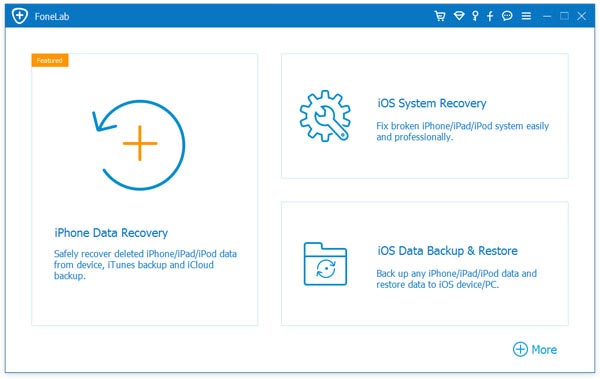
– Imbagħad qabbad l-iPhone tiegħek mas-sistema. Wara li l-programm jagħraf it-tagħmir tiegħek, agħfas fuq Ibda biex tkompli.
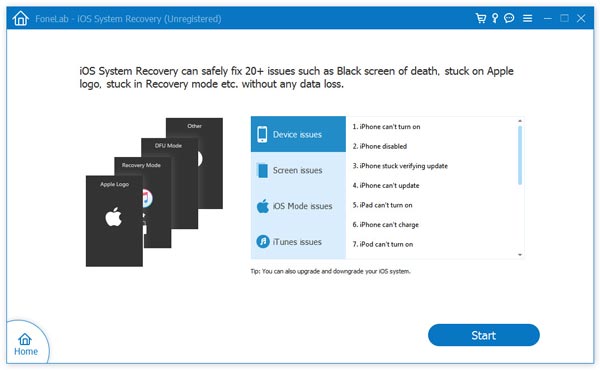
– Poġġi l-iPhone tiegħek fil-modalità DFU. Għal apparati ta’ ġenerazzjoni eqdem, żomm il-buttuna Home u l-buttuna Power fl-istess ħin (għal 10 sekondi). Itlaq il-buttuna Power waqt li xorta żżomm il-buttuna Home sakemm l-apparat tiegħek jidħol fil-modalità DFU. Għall-iPhone 7 u ġenerazzjonijiet aktar ġodda, agħfas il-buttuna Volume Down minflok il-buttuna Home.
– Ikkonferma n-numri tal-mudell tiegħek u dettalji oħra tal-apparat, imbagħad agħfas fuq Niżżel.
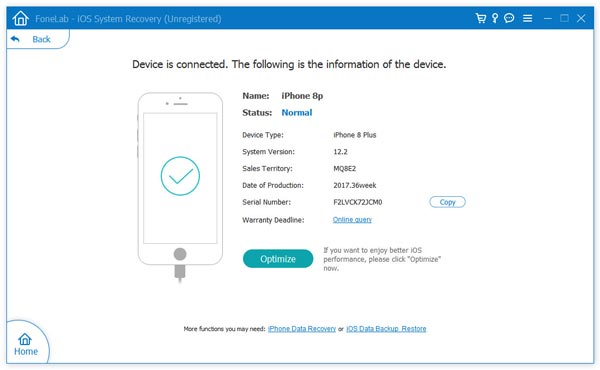
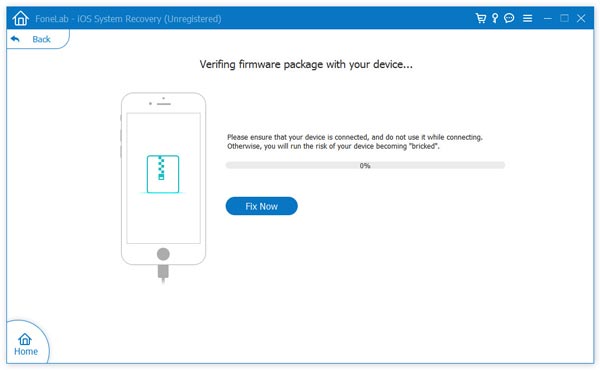
– Issa trid iddaħħal l-informazzjoni rilevanti relatata mat-tagħmir tiegħek sabiex tniżżel l-aħħar firmware. Tektek fuq Download biex tkompli. Jekk jogħġbok ftakar li ma tiskonnettjax it-tagħmir tiegħek waqt it-tniżżil.
– Ladarba dan ikun lest, se tara skrin bħal dan. Ikklikkja fuq Irranġa Issa biex tirranġa l-problema li l-Bluetooth tiegħek ma jaħdimx. Il-proċess kollu se jieħu ftit minuti, għalhekk jekk jogħġbok kun pazjent.
Kemm kien utli dan il-post?
Ikklikkja fuq stilla biex tikklassifikaha!
Klassifikazzjoni medja / 5. Għadd tal-voti: