Kif nafu lkoll, il-voicemail fuq l-iPhone ġabilna ħafna konvenjenzi fil-ħajja tagħna ta' kuljum. Mil-lista twila ta' messaġġi, nistgħu nagħżlu liema nisimgħu jew ninjoraw. Allura tista' timmaġina ħajtek mingħajr voicemail? X'ħmar il-lejl! Mela jekk int sfortunat li jkollok il-problema li l-voicemail tal-iPhone ma jaħdimx, x'għandek tagħmel?
Mela, tinkwetax! Dan l-artiklu jista’ jgħinek.
Parti 1: L-aqwa 8 modi kif tirranġa l-problema tal-Voicemail tal-iPhone li ma jaħdimx
Metodu 1
Agħlaq u erġa' iftaħ l-app tat-Telefon. Dan huwa l-aktar mod mgħaġġel biex issolvi l-problema. Jekk il-problema tippersisti, jekk jogħġbok ipproċedi.
Metodu 2
Erġa' ibda l-iPhone tiegħek.
– Għal iPhone 6s jew aktar antik, għandek tagħfas u żżomm il-buttuna Home u l-buttuna Volume sakemm jidher il-logo tal-Apple fuq l-iskrin tiegħek.
– Għall-iPhone 7/7 Plus, agħfas u żomm il-buttuna tal-Power u l-buttuna Volume Down biex terġa' tibda t-tagħmir tiegħek.
– Għal iPhone 8/8 Plus/X/XS/XS Max/XR, trid tagħfas il-buttuna Volume Up and Down. Imbagħad agħfas fit-tul il-buttuna tal-ġenb sakemm jidher il-logo tal-Apple u l-apparat jerġa' jibda.
Metodu 3
Iċċekkja jekk Voice kienx issettjat sew. Ara kif tagħmel dan.
– Mur fl-app tat-telefon tiegħek u agħżel Voicemail.
– Tektek fuq Issettja Issa.
– Oħloq password ġdida għall-voicemail u kkonfermaha billi tagħfas Magħmul.
– Jew agħżel tislima awtomatika jew issettja tislima apposta billi tirrekordjaha int stess.
– Fl-aħħarnett, agħfas Magħmul biex issalvah.
Metodu 4
Ixgħel u itfi l-Modalità Ajruplan. Kull ma trid tagħmel hu li tmur fis-Settings u mbagħad mur fl-għażla tal-Modalità Ajruplan. Issa ixgħel il-Modalità Ajruplan u wara t-30ijiet, itfiha.
Metodu 5
Irrisettja l-password tal-Voicemail. Hawn huma l-passi:
– idħol fil-websajt tat-trasportatur jew ikkuntattja lis-servizz tal-konsumatur tagħhom.
– Innaviga għat-tab tal-voicemail tiegħek mill-app tat-telefon.
– Issa se tara skrin pop-up ġdid li jgħidlek biex tissettja l-voicemail.
Metodu 6
Aġġorna s-settings tat-trasportatur. Mur fis-Settings> Agħżel Ġenerali> Agħżel Dwar> Jekk hemm aġġornament disponibbli għall-installazzjoni, dan se jidher.
Metodu 7
: Ixgħel/Ixgħel is-servizz ċellulari.
– L-ewwel, mur fis-Settings u agħżel Ċellulari.
– Mur fuq Cellular Data u agħfas fuqha biex titfiha.
– Ftit sekondi wara, ikklikkja fuq is-swiċċ biex terġa’ tixgħel id-dejta ċellulari.
– Fl-aħħar, tista’ terġa’ tibda l-iPhone tiegħek u tiċċekkja jekk il-voicemail viżwali hux qed jaħdem jew le.
Parti 2: Kif tirranġa l-problema tal-voicemail tal-iPhone li ma jaħdimx mingħajr ma titlef id-dejta
Hawnhekk nixtieq nirrakkomanda iOS System Recovery. Biha, tista' faċilment tirranġa l-problema tal-voicemail tiegħek mingħajr ma titlef xi dejta. Segwi l-passi sempliċi hawn taħt:
Pass 1: Niżżel u nieda s-softwer fuq il-PC tiegħek, ikklikkja “iOS System Recovery”.
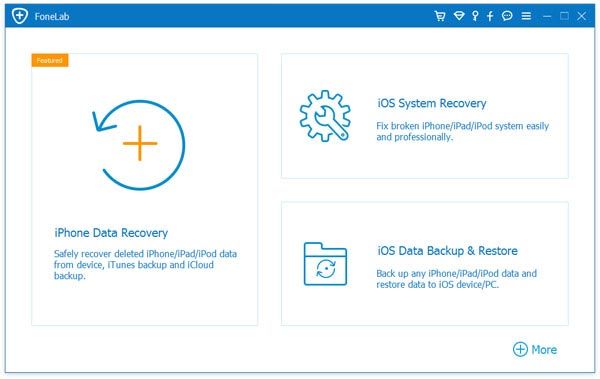
Pass 2: Qabbad it-tagħmir tiegħek mal-PC tiegħek permezz tal-USB. Imbagħad agħfas fuq Start.
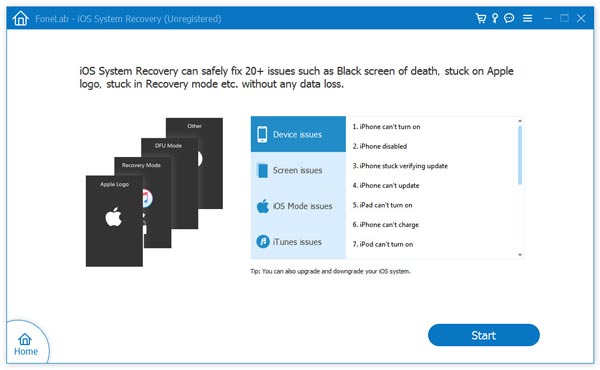
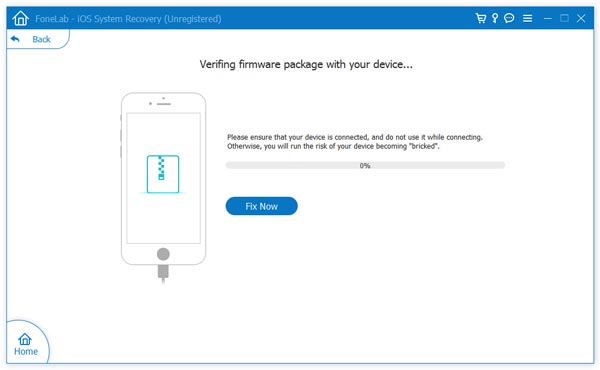
Pass 3: Niżżel l-aħħar firmware. Kull ma trid tagħmel hu li tagħżel wieħed xieraq u tikklikkja fuq Ikkonferma biex tibda l-proċess tat-tniżżil. Ladarba t-tniżżil ikun OK, it-tagħmir tiegħek jerġa' jibda awtomatikament, jekk jogħġbok ftakar li ma tiskonnettjax it-telefon tiegħek mill-PC tiegħek.
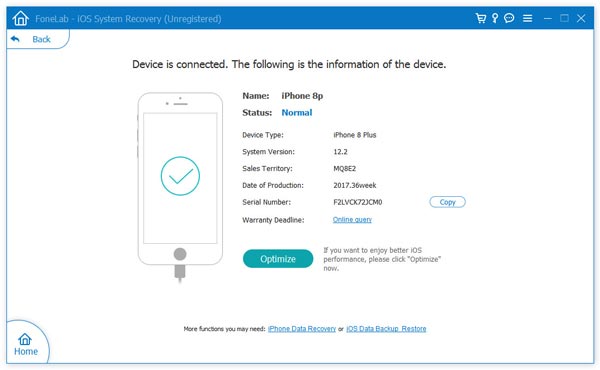
Pass 4: 10 minuti wara, tirċievi konferma li t-tagħmir tiegħek ġie msewwi b'suċċess. Prosit!
Ipprova biss is-soluzzjonijiet ta' hawn fuq f'dan l-artiklu.
Kemm kien utli dan il-post?
Ikklikkja fuq stilla biex tikklassifikaha!
Klassifikazzjoni medja / 5. Għadd tal-voti: