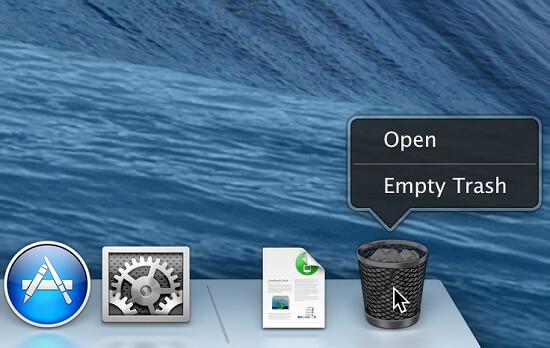
Tbattalt it-Trash fuq il-Mac aċċidentalment u ssibha impossibbli li tirrestawraha? Toqgħodx tinkwieta! Żgur li t-Trash imbattal jista' jiġi rkuprat mill-Mac u d-dejta importanti tiegħek tista' tiġi restawrata fejn tinsab. Kompli aqra biex tirkupra fajls mit-Trash fuq il-Mac faċilment!
Huwa Possibbli li Tirkupra Trash Vojtat fuq Mac?
Għalkemm Apple issostni li ladarba t-Trash jitbattal, il-fajls li fih jitħassru b'mod permanenti; madankollu, xorta jibqgħu fuq il-kompjuter tiegħek! Il-fatt hu li meta tħassar xi ħaġa fuq il-Mac tiegħek, din sempliċement issir b'xi mod inviżibbli u tiġi mmarkata bħala "sostitwibbli" mis-sistema għall-kitba ta' dejta ġdida. It-Trash imħassar mhux verament vojt sakemm fajl ġdid ikun qed juża l-ispazju tiegħu. Għalhekk, biex tittejjeb il-possibbiltà li ssib il-fajls tiegħek lura, evita li tniżżel jew toħloq fajls ġodda fuq il-Mac tiegħek f'każ li t-trash imbattal jista' jiġi sostitwit b'fajls ġodda.
Madankollu, mhux it-trash kollu mbattal jista' jiġi rkuprat fuq Mac. Tista' tirkupra t-trash imħassar minn Mac meta:
- Iddreggja fajl lejn it-Trash u mbagħad ikklikkja Vojta t-Trash;
- Agħżel fajl fuq Finder u agħżel “Vojta ż-Żibel…”;
- Ħassar fajl b'mod permanenti billi tuża l-buttuni Option-Shift-Command-Delete;
- Ikklikkja “Ħassar Immedjatament” biex tevita t-Trash u tħassar fajl direttament.
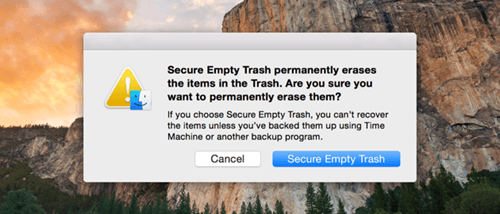
Imma ma tistax tirrevoka t-tħassir tat-trash meta l-fajl jitħassar minn Trash Vojt Sikur . Secure Empty Trash hija għażla disponibbli fuq OS X El Capitan jew aktar kmieni, li mhux biss tħassar fajl iżda wkoll tikteb serje ta' wieħed u żer fuq il-fajl imħassar, u b'hekk tagħmilha impossibbli li tirkupra minn xi softwer. Għalhekk, jekk it-trash tiegħek jitbattal b'mod sigur, hemm ftit ċans li terġa' lura.
Kif Tirkupra Trash Vojtat minn Mac
Anke jekk nafu li huwa possibbli li nirkupraw fajls tat-trash imbattla, xorta ma nistgħux inneħħu l-kmand Empty Trash mingħajr programm professjonali ta' rkupru tad-dejta, peress li m'hemm l-ebda buttuna "undo" għall-kmand Empty Trash. Biex tirrestawra faċilment fajls tat-trash fuq Mac, għandek bżonn l-għajnuna ta' Irkupru tad-Data Jista' jneħħi t-trash vojt b'mod sigur u malajr u jirkupra imħassar immaġini , vidjows , awdjo , emails , dokumenti, u aktar fit-trash imbattal. Barra minn hekk, Data Recovery jista' jkun ukoll l-aħjar għażla tiegħek biex issib dejta mħassra jew mitlufa waqt ir-restawr tas-sistema, ir-reset tal-fabbrika, jew l-aġġornament tas-sistema.
Iktar ma tistenna, iktar ikun probabbli li l-fajls ikunu mgħottija b'oħrajn ġodda. Niżżlu issa u rrestawra t-trash fuq il-Mac tiegħek fi 3 passi biss!
Segwi t-tliet passi sempliċi biex tirkupra fajls mit-trash. Emminni, mhux se jieħu ħafna żmien.
Pass 1: Ibda
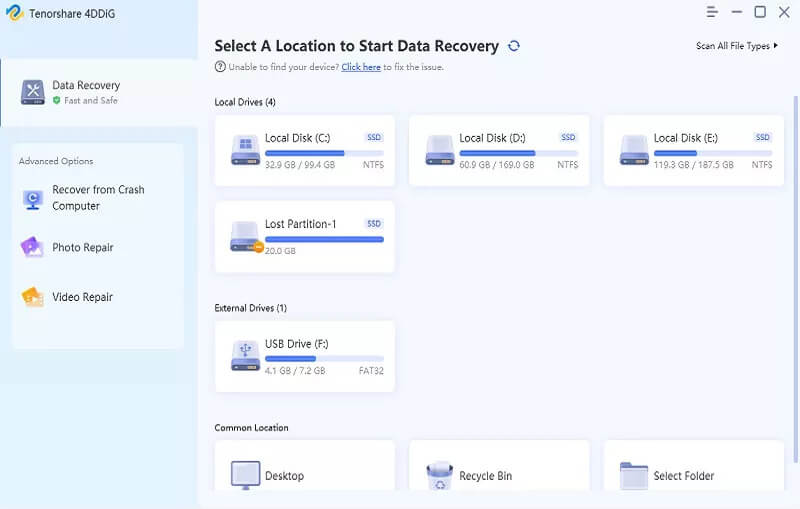
Installa Data Recovery u iftaħha. Fil-paġna ewlenija, tista' tagħżel it-tip ta' dejta u l-post fejn tiskannja d-dejta mitlufa. Tista' tagħżel ċerti tipi ta' fajls li vojtajt mit-Trash, bħal stampi, awdjo, vidjow, jew dokument. Imbagħad ikklikkja "Scan" biex tibda.
Pass 2: Fittex għal Trash Vojtat fuq Mac
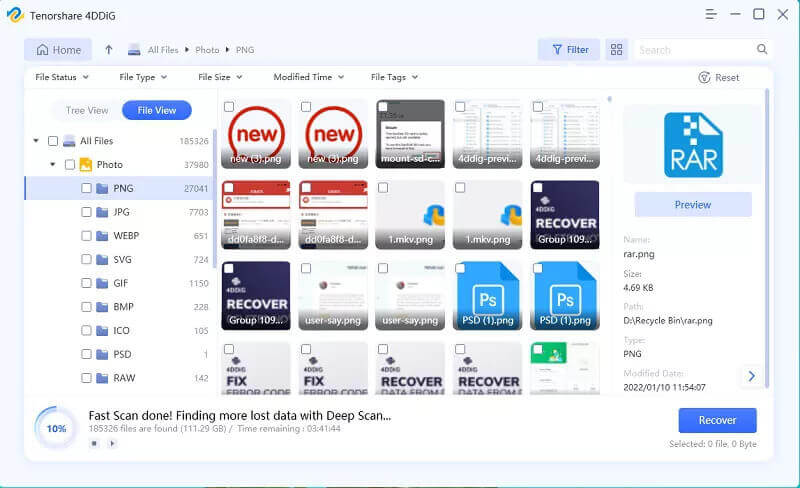
Wara li tikklikkja l-buttuna Scan, Data Recovery jibda skennjar rapidu awtomatikament. Meta jkun lest, daħħal “ ~żibel "fil-kaxxa tat-tiftix biex issib oġġetti vojta fit-Trash.
Suġġerimenti: Tista' tara r-riżultat skont it-tip. U f'każ li r-riżultat ma jkunx sodisfaċenti, ikklikkja " Skennjar fil-fond "biex issib aktar żibel vojt. Jista' jieħu ftit ħin, anke ġurnata jekk il-Mac tiegħek għandu diski ta' kapaċità kbira.

Pass 3: Irkupra t-Trash Vojtat fuq il-Mac
Agħżel it-trash imħassar li trid tirkupra. Ikklikkja “Irkupra”. Imbagħad iċċekkja l-folder tal-output, u l-fajls kollha li tagħżel għandhom jerġgħu jidhru.
Mhux faċli? Iktar ma tistenna, inqas ikun probabbli li l-fajls jiġu rkuprati għax anke t-tiftix fuq l-Internet jista' jipproduċi fajls ġodda. Sempliċement niżżel Data Recovery
Dawn kollha huma l-aktar modi sempliċi biex tirkupra malajr it-trash imbattal fuq il-Mac. Ukoll, jista' jkun ta' għajnuna biex tirrestawra fajls imħassra. It-telf ta' dejta importanti huwa devastanti, u nittamaw li dan is-silta jgħinek. Jekk issib dan is-silta utli, jekk jogħġbok agħtina like u aqsamha mal-ħbieb tiegħek!
Kemm kien utli dan il-post?
Ikklikkja fuq stilla biex tikklassifikaha!
Klassifikazzjoni medja / 5. Għadd tal-voti: