

Illum il-ġurnata, kważi ma nistgħux ngħixu mingħajr Wi-Fi. Dan jagħtina konvenjenza kbira meta nibbrawżjaw l-internet, naraw vidjows, nagħmlu backup tad-dejta tat-telefon, nilagħbu logħob, naġġornaw l-iOS, u ħafna aktar. Iżda mhux ilkoll kemm aħna fortunati biżżejjed li niksbu aċċess għall-Wi-Fi bla xkiel. Riċentement, irċevejna ħafna lmenti dwar il-problema tal-Wi-Fi tal-iPhone. Għalhekk, sabiex insolvu din il-kwistjoni, f'dan l-artiklu niġbru xi soluzzjonijiet ewlenin. Ejja nipproċedu biex insibuhom issa.
Parti 1: L-aqwa 8 soluzzjonijiet biex tirranġa iPhone li ma jistax jikkonnettja mal-Wi-Fi
Metodu 1: Ixgħel il-Wi-Fi, u mbagħad mur fiċ-Ċentru tal-Kontroll biex tiżgura ruħek li t-tagħmir tiegħek mhux fil-Modalità Ajruplan.
Metodu 2: Iċċekkja jekk il-password tal-Wi-Fi hijiex protetta. Jekk iva, trid tmur f'Settings > Wi-Fi biex tara jekk in-netwerk Wi-Fi li qed tipprova tuża għandux ikona ta' lukkett ħdejh. Jekk iva, tista' titlob password mingħand is-sid tan-netwerk jew tfittex netwerk mhux imsakkar minflok.
Metodu 3: Iġġiegħel l-iPhone tiegħek jerġa' jibda, li xi kultant huwa l-aktar mod mgħaġġel u sempliċi biex issolvi l-problema.
Metodu 4: Aġġorna l-iPhone tiegħek għall-aħħar verżjoni. L-ewwelnett, iċċekkja jekk hemmx aġġornament tal-iOS disponibbli għat-tagħmir tiegħek. Jekk hemm, installah, dan jista' jsolvi l-problema tiegħek. Biex tiċċekkja għal aġġornament tal-iOS:
– Tektek Settings.
– Tektek Ġenerali.
– Tektek Aġġornament tas-Softwer.
– Jekk l-iskrin jindika li hemm aġġornament disponibbli għall-iPhone tiegħek, daħħal l-iPhone f’sokit tal-elettriku u agħfas Niżżel u Installa.
Metodu 5: Irrisettja s-Settings tan-Netwerk tal-iPhone. Għalkemm dan iħassar xi preferenzi u dejta maħżuna relatata mal-konnettività, xi kultant dan jista' jkun ta' għajnuna. Biex tirrisettja s-settings tiegħek:
– Tektek Settings.
– Tektek Ġenerali.
– Skrolla 'l isfel lejn il-qiegħ u tektek Irrisettja. Jekk tintalab tikkonferma li trid tirrisettja dawn is-settings, agħmel dan biss.
Metodu 6: Itfi s-Servizzi tal-Lokazzjoni. Jekk tagħmel dan ma twaqqafx milli tuża l-Wi-Fi, imma milli tużah biex ittejjeb l-għarfien tal-lok. Segwi dawn il-passi:
– Tektek Settings.
– Tektek Privatezza.
– Tektek Servizzi ta’ Lokazzjoni.
– Agħfas 'l isfel lejn in-naħa t'isfel u tektek fuq is-Servizzi tas-Sistema.
– Mexxi s-slajder tan-Netwerking tal-Wi-Fi u l-Bluetooth għall-pożizzjoni bajda/mitfija.
Metodu 7: Irrestawra l-iPhone għas-Settings tal-Fabbrika. Dan se jħassar kollox mill-iPhone u jerġa' lura għall-kundizzjoni oriġinali tiegħu. Għalhekk, qabel ma tirrestawra l-iPhone tiegħek, tinsiex tagħmel backup tad-dejta kollha fuq l-iPhone tiegħek, imbagħad segwi l-passi hawn taħt:
– Tektek Settings.
– Tektek Ġenerali.
– Agħfas 'l isfel lejn in-naħa t'isfel u tektek Irrisettja.
– Tektek Ħassar il-Kontenut u s-Settings Kollha.
– Int se tintalab tikkonferma li tassew trid tagħmel dan. Ikkonferma u kompli bir-reset. Aktar tard se tikseb iPhone ġdid.
Metodu 8: Ikkuntattja lil Apple għall-Appoġġ Tekniku. Jekk is-suġġerimenti ta' hawn fuq ma jistgħux jgħinu s'issa, dan ifisser li tista' tkun problema fil-hardware. Għalhekk, ħu l-iPhone tiegħek fl-eqreb Apple Store għal check-up jew ikkuntattja l-Appoġġ ta' Apple online għal alternattivi.
Parti 2: Kif tirranġa l-iPhone li ma jikkonnettjax mal-Wi-Fi mingħajr ma titlef id-dejta
Qabel ma toħroġ titlob l-għajnuna ta' Apple, għaliex ma tippruvax l-iOS System Recovery l-ewwel?
Pass 1: Niżżel u ħaddem is-softwer fuq il-PC tiegħek, imbagħad qabbad l-iPhone tiegħek mal-għodda permezz ta' kejbil USB. Wara dan, agħżel iOS System Recovery.
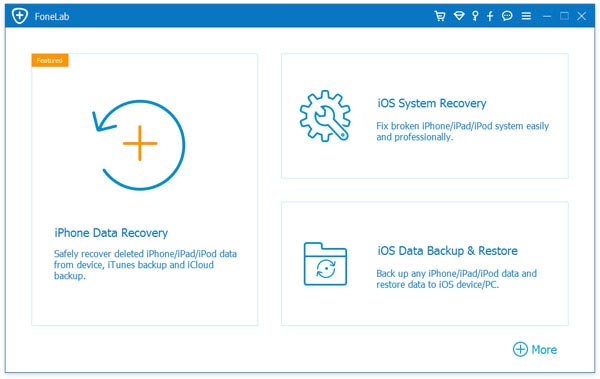
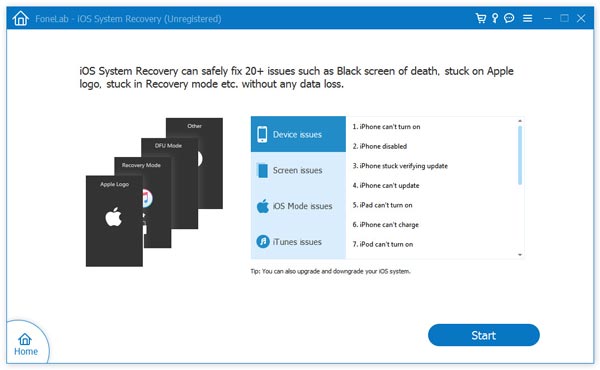
Pass 2: Ladarba l-programm jiskopri t-tagħmir tiegħek, trid tipproċedi u tagħfas Start.
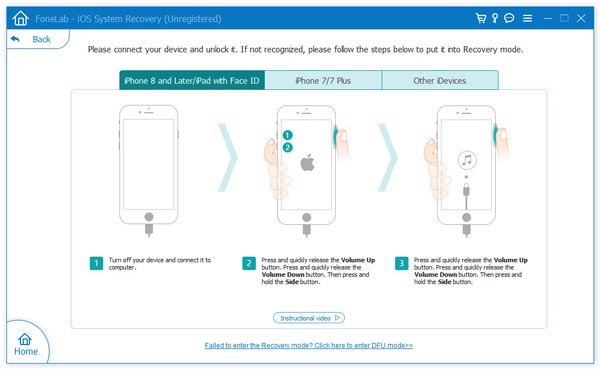
Pass 3: Issa jekk jogħġbok ibda l-iPhone tiegħek fil-modalità DFU billi tagħfas il-buttuna Power on/off u l-buttuna Home. Għall-ewwel, itlaq biss il-buttuna Power on/off wara 10 sekondi u ladarba tidher l-iskrin DFU, itlaq ukoll il-buttuna Home. Jekk jogħġbok irreferi għall-iskrinshot hawn taħt għal fehim aħjar.
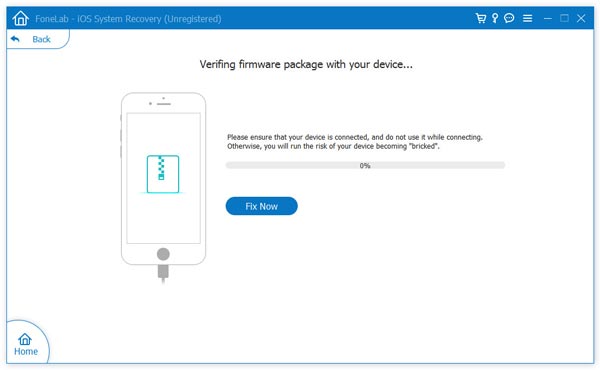
Pass 4: Issa, imla d-dettalji meħtieġa dwar it-tagħmir tiegħek, imbagħad agħfas Ikkonferma mit-tieqa prinċipali.
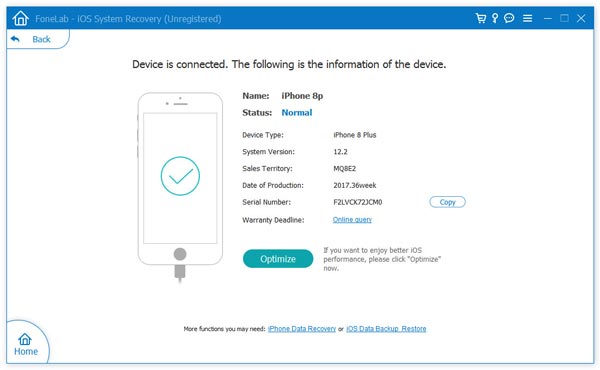
Pass 5: Sakemm it-tniżżil ikun tajjeb, is-softwer jirranġa l-iPhone awtomatikament, ftit minuti wara, l-iPhone tiegħek jerġa' jibda normalment. Inkella, jekk jogħġbok agħfas fuq Erġa' Ipprova biex tirrepeti l-operazzjonijiet.
Pjuttost sempliċi, hux?
Kemm kien utli dan il-post?
Ikklikkja fuq stilla biex tikklassifikaha!
Klassifikazzjoni medja / 5. Għadd tal-voti:



