
Tħassib tal-Utent:
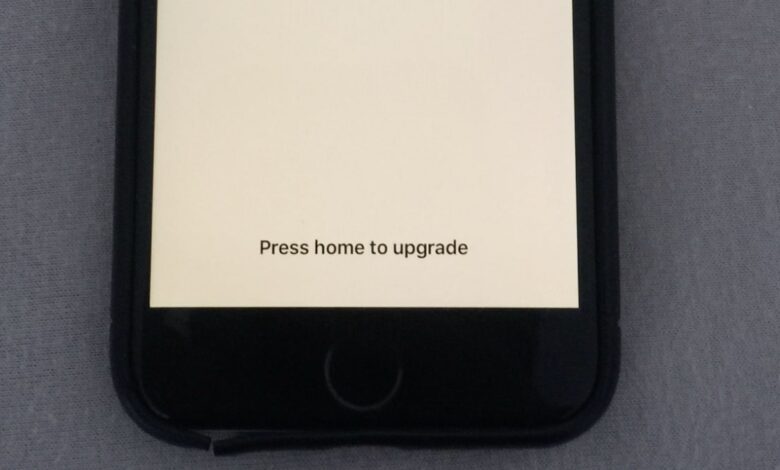
"L-iPhone 16 Pro tiegħi kien qed jixgħel u jintefa ripetutament. Qabbadt l-iPhone ma' iTunes biex naġġorna l-verżjoni tal-iOS. Issa l-iPhone mwaħħal fuq il-buttuna home biex taġġorna. Kif nirranġah?"
Bħalissa, Apple ħarġet l-aħħar iOS 18, u ħafna utenti tal-iOS aġġornaw l-apparati tagħhom għall-aktar sistema ġdida tal-iOS. Iżda ħafna utenti tal-iPhone jiltaqgħu mal-iskrin "Agħfas Home to Upgrade" wara li jaġġornaw jew jirrestawraw l-apparati tagħhom. Din il-problema ġeneralment tidher waqt il-proċess ta' aġġornament tal-iOS meta l-apparat jiffriża u jonqos milli jlesti s-setup. Kawżi komuni jinkludu aġġornamenti interrotti, korruzzjoni tal-firmware, jew kunflitti tas-softwer. Meta jiġri dan, l-utenti ma jkunux jistgħu jaċċessaw l-iskrin tad-dar jew itemmu l-installazzjoni, u jħallu l-iPhone imwaħħal u ma jirrispondix.
Madankollu, hemm diversi utenti li jiltaqgħu mal-problema li l-iPhone tagħhom jibqa' mwaħħal meta jagħfas il-buttuna tad-dar biex jaġġorna, imbagħad l-iskrin ma jirrispondix għal kollox jew saħansitra jiġġarraf. Kompli aqra u ara.
Mod 1. Erġa' ibda l-iPhone/iPad tiegħek
Jekk l-iPhone tiegħek jibqa' mwaħħal fuq l-iskrin tal-"press home to upgrade" meta taġġorna għal iOS 18 jew iOS 26, tista' tipprova tagħfas il-buttuna tal-Power sakemm tidher il-kelma "slide to power off" fuq l-iskrin. Żerżaqha mix-xellug għal-lemin biex titfi l-iPhone jew l-iPad tiegħek. Stenna ftit, agħfas u żomm il-buttuna tal-Power mill-ġdid sakemm jidher il-logo tal-Apple.
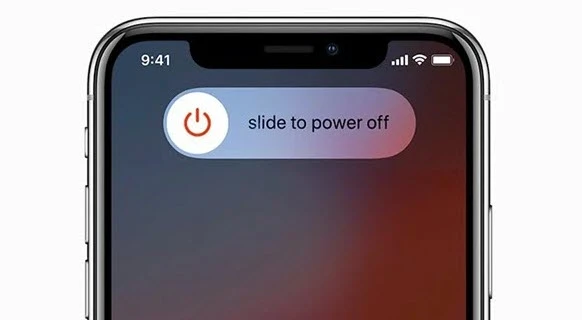
Jekk l-iPhone għadu mwaħħal fuq agħfas home biex taġġorna wara li terġa' tibda, irrepeti l-passi ta' hawn fuq u erġa' ibda t-tagħmir tiegħek 4 sa 5 darbiet. Jekk tkun xortik tajba, se juri l-iskrin tad-dħul tal-passcode.
Mod 2. Forza l-Istartjar mill-Ġdid tal-Apparati iOS
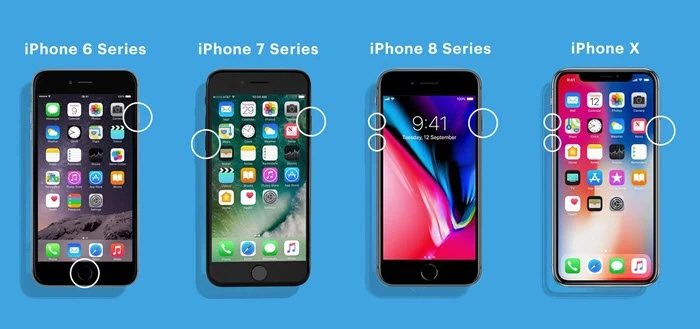
Jekk restart normali ma għenx biex tirranġa din il-problema, tista' tagħżel li tisforza l-istartjar mill-ġdid tat-tagħmir iOS tiegħek. Il-passi jvarjaw minn apparat differenti:
- Għall-iPhone 8 u aktar tard Agħfas u erħi malajr il-buttuna Volume Up > Agħfas u erħi malajr il-buttuna Volume Down > Agħfas u żomm il-buttuna tal-ġenb meta jidher il-logo tat-tuffieħ.
- Għall-iPhone 7 jew 7 Plus Agħfas u żomm il-buttuna Sleep/Wake u l-buttuna Volume Down fl-istess ħin > Itlaq iż-żewġ buttuni sakemm tara l-logo tal-Apple.
- Għall-iPhone 6s u aktar kmieni Agħfas u żomm il-buttuna Home u l-buttuna Sleep/Wake fl-istess ħin > Itlaq iż-żewġ buttuni meta jidher il-logo tal-Apple.
Mod 3. Irrestawra l-iPhone bl-iTunes
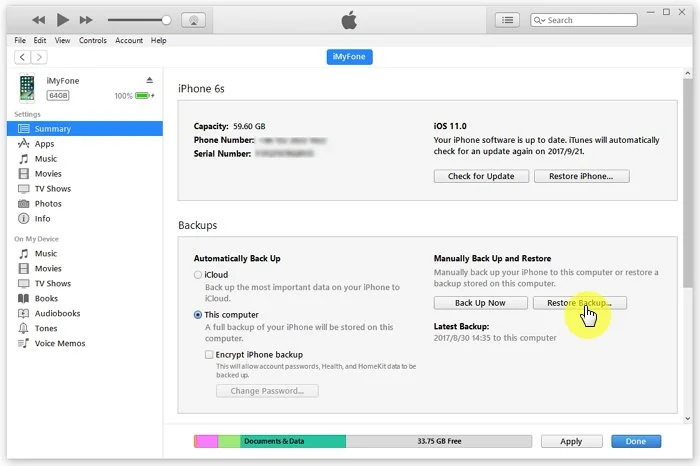
Jekk ma jaħdimx wara reboot bil-forza, tista' tipprova tirrestawra l-iPhone jew l-iPad tiegħek bl-iTunes biex tevita l-problema. Huwa importanti li wieħed jinnota li ladarba s-sistema tiġi restawrata, id-dejta oriġinali kollha fuq it-telefon titħassar, bħal kuntatti, SMS, mużika, vidjows, u kontenut ieħor. Jekk finalment iddeċidejt li tirrestawra s-sistema wara deliberazzjoni konxja, segwi l-passi hawn taħt:
- Iftaħ iTunes u kun żgur li qed juża l-aħħar verżjoni. Jekk le, tista' tmur fuq il-websajt ta' Apple u tniżżel l-aħħar waħda.
- Uża kejbil USB biex tqabbad l-iPhone tiegħek ma' kompjuter. F'dan il-ħin, il-kompjuter ma jistax jagħraf l-apparat; trid issegwi l-passi fil-Metodu 2 biex terġa' tibdah bil-forza.
- Wara dan, se tara l-għażla li "Irrestawra" jew "Aġġorna". Tektek fuq "Irrestawra" biex tkompli l-proċess.
Mod 4. Irrestawra l-iOS permezz ta' Finder (iTunes) fil-Modalità ta' Rkupru
Jista' jkun li poġġejt l-iPhone tiegħek fil-Modalità ta' Rkupru u aġġornajt l-iPhone bl-iTunes, tista' titfi Sib l-iPhone Tiegħi u tuża iTunes biex terġa' tinstalla l-iOS mingħajr ma titlef id-dejta.
- Aġġorna l-iTunes għall-aħħar verżjoni u waħħal l-iPhone tiegħek.
- Mexxi l-iTunes u poġġi l-iPhone fil-Modalità ta' Rkupru.
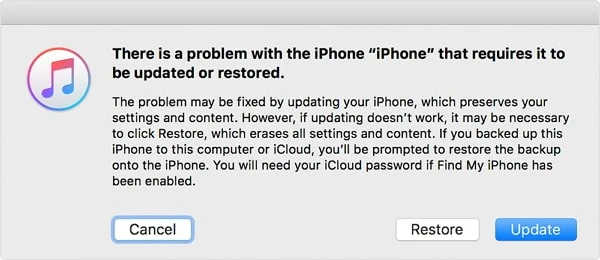
- Se jidher messaġġ li jistaqsik jekk teħtieġx tirrestawra l-apparat. Ikklikkja fuq 'Aġġorna' u installa l-iOS mingħajr ma titlef id-dejta.
Mod 5. L-Aħjar Mod biex Tirranġa iPhone Imwaħħal fuq Agħfas Home biex Taġġorna mingħajr Telf ta' Dejta
Xi bugs tal-iOS jistgħu wkoll jikkawżaw problemi ta' aġġornament; għalhekk, hija idea tajba li tipprova għodda ta' tiswija tal-iOS affidabbli u sikura biex tirranġa dan it-tip ta' problema tas-sistema fuq iPhone, iPad, u iPod touch. Irkupru tas-Sistema iOS hija meqjusa bħala waħda mill-aktar għodod apprezzati li tista' tafda. Tgħin biex tirrestawra l-iPhone tiegħek għan-normal mingħajr ma tħassar id-dejta. Kemm jekk it-tagħmir tiegħek jiffriża waqt aġġornament jew ma jirrispondix wara li tagħfas il-buttuna Home, dan is-softwer jista' jsewwi l-iżbalji tas-sistema sottostanti b'mod sigur. Jappoġġja l-mudelli kollha tal-iPhone, inkluż iPhone 17/17 Air/17 Pro/17 Pro Max, u huwa kompletament kompatibbli mal-iOS 18 u l-iOS 26, u dan jagħmilha għażla ideali biex issolvi l-aġġornamenti tal-iOS u l-kwistjonijiet relatati mas-sistema b'mod effiċjenti.
Hawn taħt jinsabu l-karatteristiċi ewlenin tal-iOS System Recovery:
- Din l-għodda hija ddedikata biex tirranġa varjetà ta' problemi tal-iOS fuq iPhone, iPad, u iPod Touch, bħal aġġornament tal-iPhone li falla, iPhone mwaħħal fuq skrin iswed/abjad, u modalità ta' rkupru/DFU.
- Id-dejta eżistenti fuq it-tagħmir tiegħek mhux se tiġi affettwata wara l-proċess ta' tiswija.
- Jappoġġja l-aktar iPhone 17 ġdid li jħaddem iOS 18.
- Joffri interface intelliġenti li huwa faċli għalik biex tużah.
Kif tirranġa iPhone li jkun imwaħħal meta tagħfas il-buttuna home biex taġġorna bl-iOS System Recovery:
Pass 1. Niżżel, installa, u nieda din l-għodda tat-tiswija tal-iOS fuq il-kompjuter tiegħek, u agħżel "Modalità Standard" mill-interfaċċja tad-dar.

Step 2. Qabbad l-iPhone tiegħek mal-kompjuter permezz ta' kejbil USB u kklikkja fuq "Li jmiss". Il-programm se jgħidlek biex tidħol fid-DFU jew fil-modalità ta' rkupru. Sempliċement segwi l-istruzzjonijiet fuq l-iskrin biex tagħmel dan.

Step 3. Ladarba l-programm jagħraf it-tagħmir tiegħek, ikklikkja l-buttuna “Niżżel” biex issib u tniżżel il-pakkett tal-firmware korrispondenti għall-mudell tat-tagħmir tiegħek.

Pass 4. Ladarba l-firmware jitniżżel b'suċċess, ikklikkja fuq "Fix Now" u l-programm jibda jsewwi l-apparat. Wara dan, l-apparat tiegħek joħroġ mill-iskrin Agħfas Home to Upgrade.

Mistoqsijiet Frekwenti dwar iPhone Imwaħħal fuq Agħfas Home biex Taġġorna
1. Għaliex l-iPhone tiegħi mwaħħal fuq l-iskrin tal-aġġornament?
Kwalunkwe problema ta' softwer jew ħardwer se tinterrompi l-proċess ta' aġġornament.
2. X'jiġri jekk aġġornament tal-iOS jiġi interrott?
Jekk l-aġġornament jiġi interrott meta tiskonnettja l-iPhone tiegħek waqt il-proċess tal-aġġornament, dan jista' jinterrompi l-fluss tad-dejta u jikkawża li ma jibqax jaħdem, jew ikun "brikkat".
Konklużjoni
Ġbarna t-tutorials potenzjali kollha li se jkunu ta' għajnuna għalik biex tirranġa l-problema tal-iPhone li jibqa' mwaħħal meta tagħfas il-buttuna Home biex taġġorna. Jekk l-ebda waħda minnhom ma taħdem għalik, tista' tieħu vantaġġ minn Irkupru tas-Sistema iOS biex tevita din il-kwistjoni mingħajr telf ta' dejta.
Kemm kien utli dan il-post?
Ikklikkja fuq stilla biex tikklassifikaha!
Klassifikazzjoni medja / 5. Għadd tal-voti:




