Ma Tistax Timporta Ritratti minn iPhone għal Mac? 7 Modi Mgħaġġla biex Tirranġaha

L-importazzjoni ta' ritratti mill-iPhone għall-Mac, fil-biċċa l-kbira tal-każijiet, hija pjuttost sempliċi. Sempliċement waħħal l-apparat mal-Mac tiegħek, imbagħad agħżel ir-ritratti mill-app Ritratti jew iPhoto u ġbidhom lejn il-Mac tiegħek. Madankollu, jista' jkollok problemi meta timporta ritratti tal-iPhone lejn il-Mac tiegħek.
Pereżempju, il-Mac ma jistax jiskopri b'suċċess l-iPhone tiegħek, jiġu importati biss ritratti parzjali, jew il-proċess tal-importazzjoni jeħel. Tkun xi tkun ir-raġuni, se nuru l-aħjar metodi biex tevita l-kwistjoni ta' 'ma tistax timporta ritratti mill-iPhone għall-Mac'.
Parti 1. 1 Ikklikkja biex Timporta Ritratti minn iPhone għal Mac
Nissoponi li fittixt ħafna pariri dwar kif timporta ritratti mill-iPhone għall-Mac. Imma xi ngħidu jekk għad għandek tipi oħra ta' dejta x'timporta għall-Mac? Nirrakkomandaw ħafna espert f'din l-industrija: iOS Transfer. Dan jgħinek taċċessa u timporta tipi differenti ta' dejta tal-iPhone fuq il-kompjuter Windows jew Mac tiegħek.
- Importa aktar minn 22 tip ta' dejta mill-iPhone/iPad għall-kompjuter, pereżempju, ritratti, vidjows, noti, kuntatti, messaġġi WhatsApp, storja ta' Safari, eċċ.
- Importa fajls direttament mill-iPhone għal kompjuter jew estratt dejta minn backup tal-iTunes/iCloud mingħajr ma tirrestawra s-sistema tal-iPhone.
- Il-proċedura kollha hija sempliċi ħafna u diretta.
Kif Timporta Ritratti minn iPhone għal Mac Bl-Użu ta' iOS Transfer
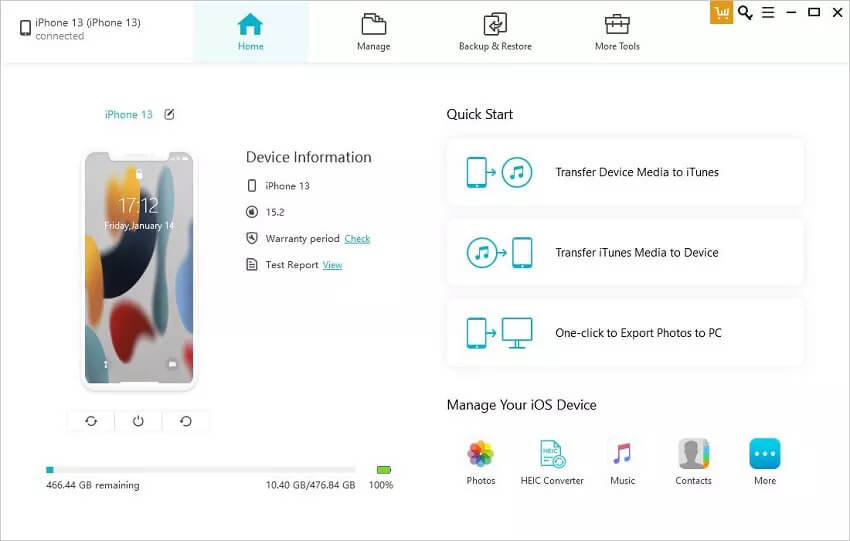
Pass 1. Niżżel u iftaħha fuq il-Mac tiegħek, u qabbad l-iPhone tiegħek mal-Mac tiegħek permezz ta' kejbil USB. Agħżel 'Phone Backup' u kklikkja fuq il-buttuna 'Backup'.
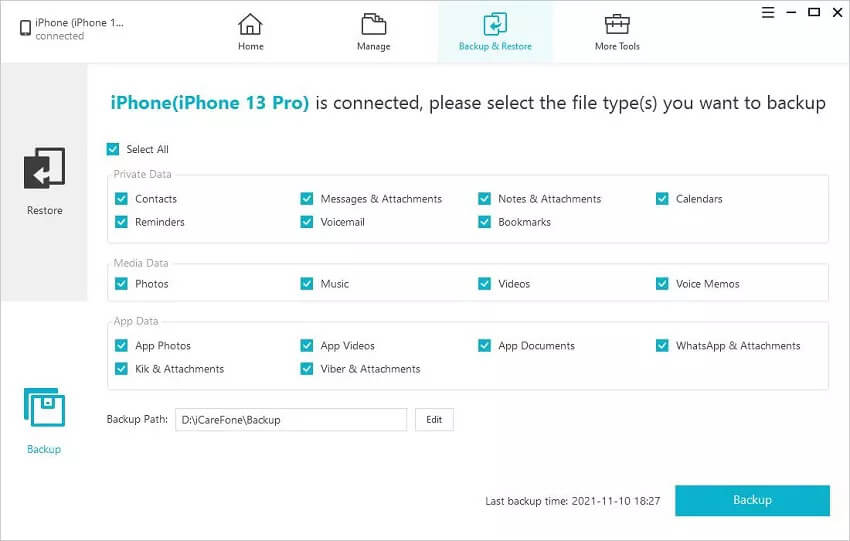
Step 2. Minn din l-interfaċċja, agħżel 'Ritratt' u kklikkja fuq 'Backup' biex tkompli.
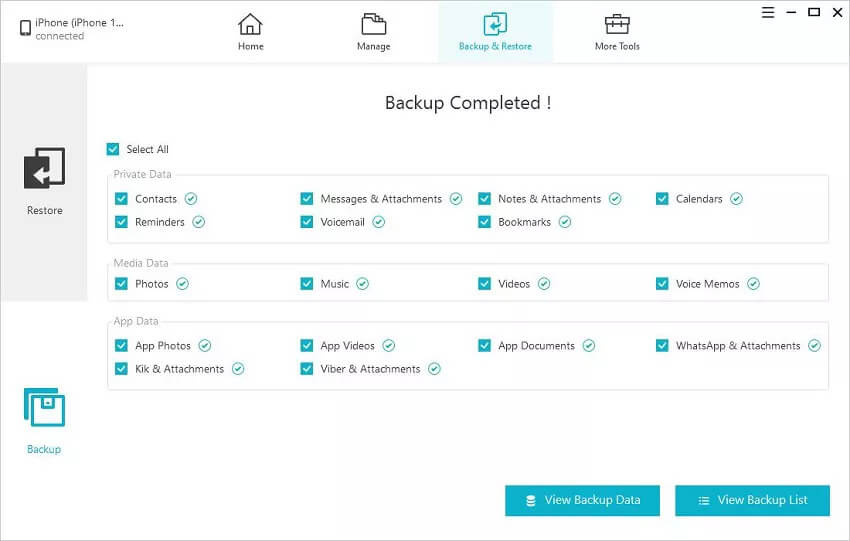
Step 3. Ikklikkja fuq 'Ara l-Istorja tal-Backup' meta l-proċess tal-backup ikun lest.
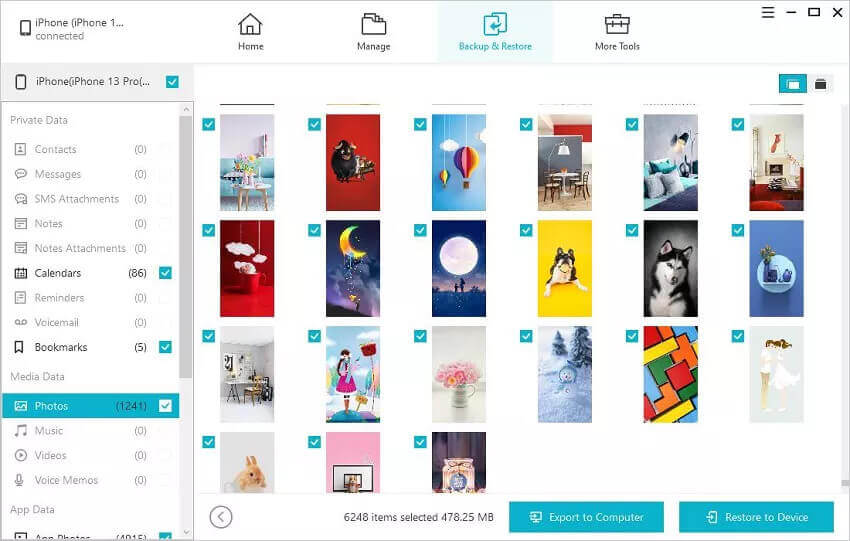
Pass 4. Fl-aħħar, tkun tista' taċċessa u tara minn qabel ir-ritratti fuq din l-interfaċċja. Ikklikkja fuq il-buttuna 'Esporta lejn il-Kompjuter' li tinsab fir-rokna tal-lemin biex tesporta r-ritratti magħżula lejn il-Mac tiegħek.
Parti 2. Soluzzjonijiet Ġenerali għal 'Ma nistax nimporta ritratti minn iPhone għal Mac'
Ġbarna diversi soluzzjonijiet rapidi li wrew li huma effettivi għall-utenti li r-ritratti tagħhom ma setgħux jiġu importati mill-iPhone għall-Mac.
1. Itfi u ixgħel il-Mac u l-iPhone tiegħek. Imbagħad erġa' pprova.
2. Skonnettja l-apparat mill-Mac tiegħek u sforza l-għeluq tal-app tar-Ritratti, imbagħad erġa’ qabbad l-apparat mal-Mac tiegħek u mexxi r-Ritratti.
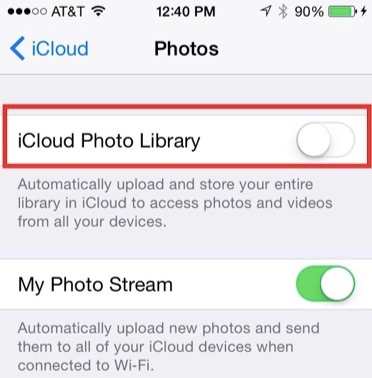
3. Iddiżattiva l-Librerija tar-Ritratti tal-iCloud
Jekk qabel attivajt il-Librerija tar-Ritratti tal-iCloud fuq il-Mac tiegħek, ir-ritratti fuq l-iPhone tiegħek se jiġu sinkronizzati awtomatikament mal-Mac; dik hija wkoll ir-raġuni għaliex ir-ritratti ma jistgħux jiġu importati fuq il-Mac. Għalhekk, trid tattiva l-Librerija tar-Ritratti tal-iCloud fuq il-Mac tiegħek.
4. Neħħi Applikazzjonijiet Simili għal iPhoto
Applikazzjonijiet oħra fuq il-Mac tiegħek biex issalva r-ritratti, bħal Dropbox, jistgħu jinterferixxu mal-operazzjonijiet ta' iPhoto. Jekk dik kienet il-kundizzjoni tiegħek, tista' tagħlaq din l-applikazzjoni jew sempliċement tneħħi l-applikazzjoni.
5. Irrisettja l-Lokazzjoni u l-Privatezza
Din il-problema żgħira tista' tissewwa wkoll billi tirrisettja l-lokazzjoni u l-privatezza fuq l-iPhone tiegħek. Allura għaliex ma tippruvax jekk ma tistax timporta ritratti mill-iPhone għall-Mac? Iftaħ l-applikazzjoni Settings fuq l-iPhone tiegħek, mur General > Reset > Reset Location & Privacy. Wara dan, qabbad it-tagħmir tiegħek mal-Mac tiegħek u kklikkja fuq 'Trust on iPhone' meta tintalab.
6. Aġġorna s-Sistema tal-iPhone u l-Mac
Xi kultant, ma tkunx tista' timporta ritratti mill-iPhone għall-Mac jekk l-iPhone jew il-MacBook tiegħek juża s-sistema l-qadima. Għalhekk, l-aħħar tutorja li tista' tipprova hija li taġġorna s-sistemi tal-iPhone u tal-Mac għall-aktar verżjoni ġdida. Għall-utenti li l-MacBook tagħhom juża Mac OS X Yosemite jew aktar tard, huwa wkoll rakkomandat li taġġorna l-iPhoto għall-Photos.
Parti 3. Dak li Tista’ Tkun Trid Tkun Taf dwar ir-Ritratti tal-iPhone
Jista’ jkun hemm xi mistoqsijiet li jinkwetawk. Għal dawn il-mistoqsijiet, elenkajna xi gwidi għalik.
Mistoqsija 1: Kif taċċessa r-Ritratti fuq il-Mac
Wara li timporta ritratti mill-iPhone tiegħek għall-app Ritratti fuq il-Mac tiegħek, ir-ritratti se jiġu ssejvjati fl-app Ritratti jew fil-fowlder tal-librerija Ritratti fuq il-Mac tiegħek.
Ikklikkja fuq Finder fuq Mac u mur Pictures > Right Click Photo Library > Show Package Contents, imbagħad tara r-ritratti fil-fowlder bl-isem Masters.
Mistoqsija 2: Hemm xi modi oħra biex timporta ritratti minn iPhone għal Mac
Meta ma tistax timporta ritratti mill-iPhone għall-Mac permezz tal-iPhoto jew l-app tar-Ritratti, tista' tuża wkoll AirDrop, iCloud, eċċ.
Konklużjoni
Se jirritak ħafna meta ma timportax ritratti mill-iPhone għall-Mac. Nispera li dan l-artiklu jgħinek jekk ir-ritratti tal-iPhone tiegħek mhux qed jidhru fuq il-Mac tiegħek.
Kemm kien utli dan il-post?
Ikklikkja fuq stilla biex tikklassifikaha!
Klassifikazzjoni medja / 5. Għadd tal-voti: